
바탕화면 자동 정리 프로그램 만들기: 미리보기 + ZIP 백업 + 확장자 분류

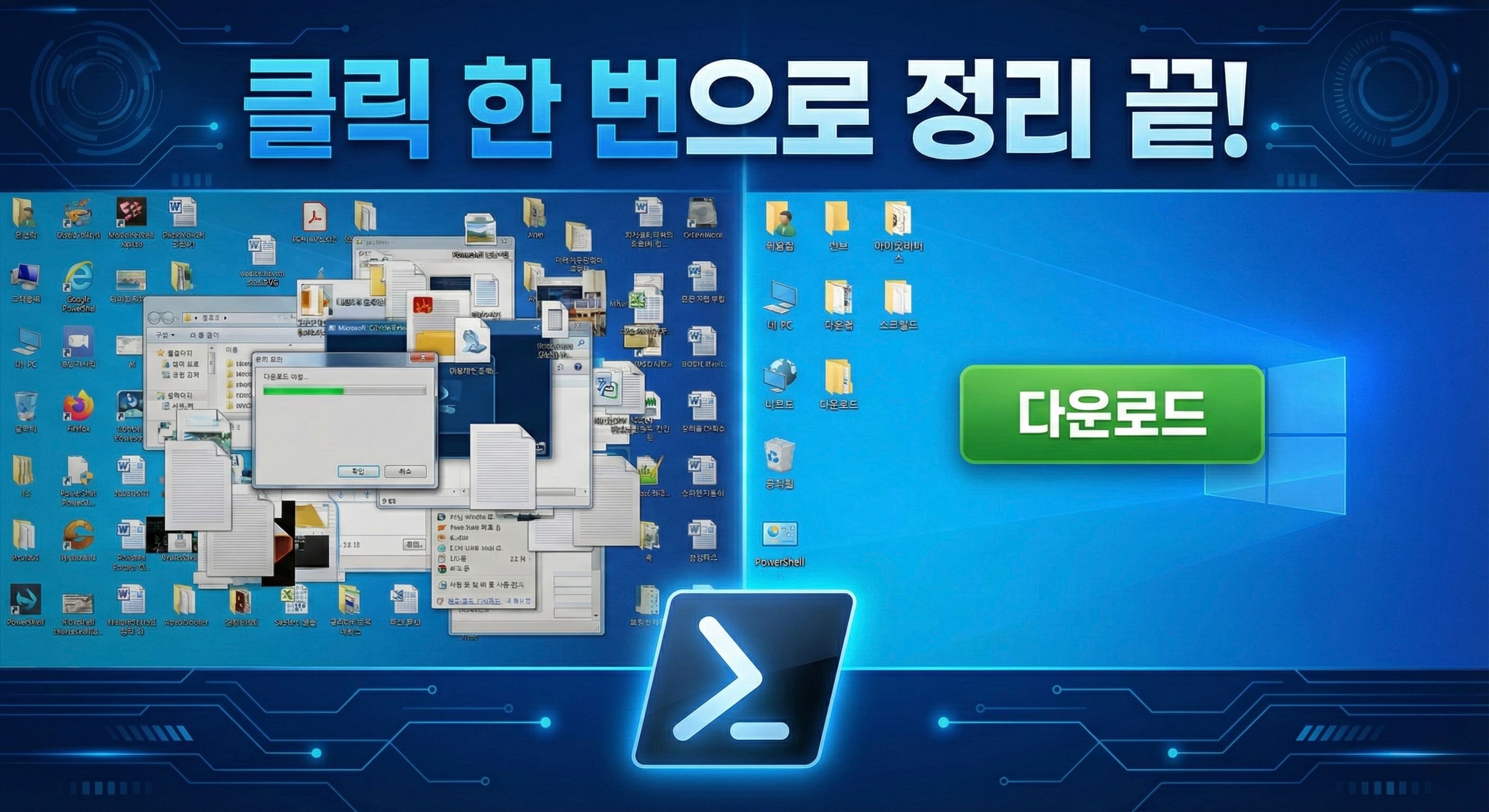
컴퓨터를 쓰다 보면 바탕화면이 조금씩 지저분해지는 편입니다. 파일은 계속 쌓이는데 정리는 늘 “나중에”가 되기 쉽습니다.
특히 바탕화면/다운로드 폴더에는 스크린샷, PDF, 이미지, 설치 파일, 이름도 기억 안 나는 문서가 뒤섞이고요. 결국 못 찾아서 다시 다운로드하는 일이 반복되기도 합니다.
💡 30초 요약
- 삭제 없음: 파일을 지우지 않고, 이동으로만 정리합니다.
- 폴더는 유지: 바탕화면의 “기존 폴더”는 건드리지 않습니다.
- 미리보기: 실행 전 “무엇이 어떻게 이동될지” 확인합니다.
- ZIP 백업: 정리 대상이었던 “파일만” ZIP으로 먼저 백업합니다. (예: DesktopFilesBackup_20260104.zip)
- 확장자 분류: _BY_EXT 아래에 JPG/PNG/PDF/DOCX 등으로 자동 분류되며, 확장자 없는 파일은 _NO_EXT로 이동합니다.
📌 목차
🧩 이 프로그램을 ‘직접’ 만든 기준
시중 정리 도구는 “무엇을 어떻게 옮기는지”가 불투명하거나, 삭제 위주로 동작하는 경우가 있었습니다. 회사 PC에서 쓰기 부담스러운 구성(광고/유료 전환 등)도 신경 쓰이는 포인트였습니다.
이 글의 기준(핵심)
- ❌ 삭제하지 않습니다.
- ❌ 폴더는 건드리지 않습니다.
- ✅ 파일만 정리합니다.
- ✅ 실행 전 미리보기 가능합니다.
- ✅ 실행 전 ZIP 백업을 먼저 진행합니다.
📦 구성 파일: ps1 + 배치 파일 2개
구성은 간단합니다. 실제 로직은 PowerShell 스크립트(DesktopSortByExt_real.ps1)에 들어 있고,
사용자는 배치 파일(미리보기/정리실행)만 더블클릭하는 방식입니다.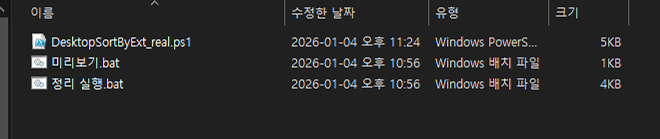
🔎 실행 흐름: 미리보기 → ZIP 백업 → 정리
흐름은 “미리보기 → 실행”으로 단순하게 구성되어 있습니다.
특히 백업을 먼저 만들고 정리를 진행한다는 점이 핵심입니다.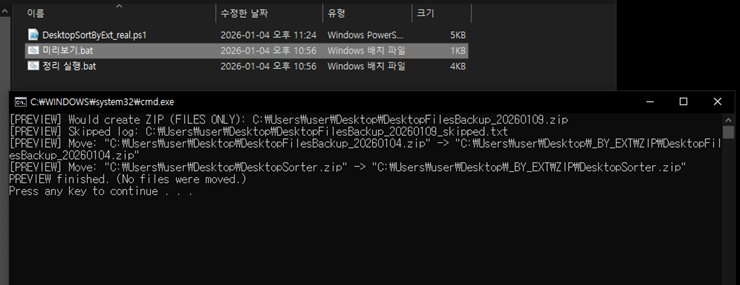
핵심 동작: 바탕화면의 파일만 ZIP으로 백업하고, 이후 파일을 확장자별 폴더로 이동합니다. 바탕화면에 이미 존재하던 폴더는 백업/정리 대상에서 제외됩니다.
실행 순서(체감)
- 미리보기.bat 실행 → 이동 예정 목록 확인
- 정리실행.bat 실행 → 확인 단계(환경에 따라 비밀번호 입력/카운트다운/로그)
- ZIP 백업 생성(정리 대상 파일만 포함)
- _BY_EXT / _NO_EXT로 파일 이동
🗂️ 정리 후 폴더 구조 예시(_BY_EXT / _NO_EXT)
정리 후에는 “백업 ZIP 1개 + 확장자별 정리 폴더” 형태로 남는 구조입니다.
아래는 사용 중인 구조 예시입니다.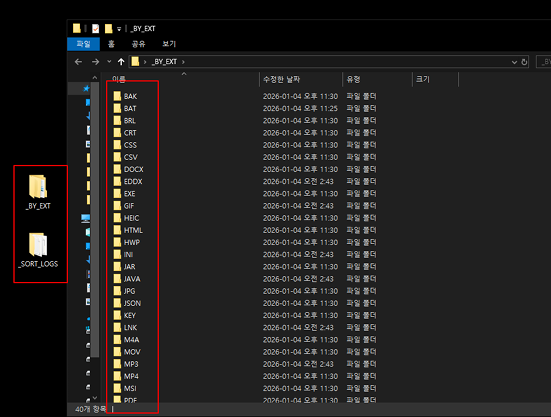
바탕화면(정리 후)

DesktopFilesBackup_20260104.zip   ← 정리 대상 “파일만” 들어있는 백업(예시)
_BY_EXT\
  JPG\
  PNG\
  PDF\
  DOCX\
  XLSX\
  WEBP\
_NO_EXT\                         ← 확장자 없는 파일
주의: “바탕화면 폴더까지 싹 백업”은 환경에 따라 실패 확률이 올라갈 수 있습니다. 이 구성은 정리 대상인 “파일만” 백업하는 쪽으로 설계되어, 원복 목적에 필요한 범위를 우선 확보합니다.
🛡️ 안전장치: 중복 파일명, 폴더 보호, 로그
자동 정리에서 가장 불안한 지점은 “원치 않는 손상”과 “되돌리기 어려움”입니다. 그래서 동작을 단순화하고, 안전장치를 여러 겹으로 두는 쪽이 안정적이었습니다.
① 폴더는 제외
바탕화면의 폴더는 이동/백업 대상에서 제외되어, 프로젝트 폴더 구조가 그대로 유지됩니다.
② 중복 파일명 안전 처리
같은 이름이 이미 있을 경우 (1), (2) 형태로 이름을 달리해 덮어쓰기를 피합니다.
③ 실행 전/후 기록
정리실행.bat에는 확인 단계와 로그 기록이 포함될 수 있어, 실행 흔적을 남기기 좋습니다(구성에 따라 다름).
✅ 실행 전 체크리스트(회사 PC 포함)
처음에는 반드시 미리보기.bat부터 실행하는 편이 안전합니다. 회사 PC라면 보안 정책/권한 이슈가 있을 수 있어, 아래 체크를 권장합니다.
체크리스트
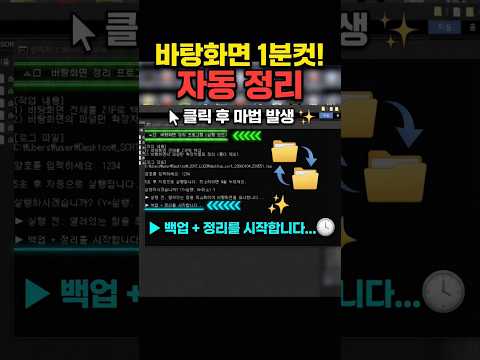
🎬 쇼츠 영상
사용 방법은 이 영상에서 확인하세요 👇
※ 이 글은 “바탕화면 파일 정리 자동화” 흐름을 이해하기 쉽게 정리한 글입니다. 회사/조직 환경에서는 보안 정책, 권한, 실행 정책 등에 따라 동작이 제한될 수 있어 공식 기준 확인이 필요합니다.
※ 정리 자동화는 편하지만, 첫 실행은 미리보기 → 백업 생성 확인 → 정리 실행 순서를 지키는 편이 안전합니다.

![[알고리즘과 자료구조] JAVA - 문자열 내 p와 y의 개수](/upload/blogWrite/image/2021/04/19/c18ee340-cbe5-48db-acf7-763388fee68d.png)
![[코로나19] 사람들이 많이 모이는 시설에 입장할 때, 네이버 QR 체크인 이용하는 방법](/upload/blogWrite/image/2020/06/10/2a874ffc-9fd7-451f-80fe-dae75f201417.jpg)
![[JAVA / JAVASCRIPT] 정규식을 사용해서 비밀번호 영문, 숫자, 특수문자, 자릿수 유효성 검사하기](/upload/blogWrite/image/2024/03/21/ddbb1afb-50a5-44d8-916e-17be8b6d1b4a.png)
![[MSSQL] getDate() 로 년 월 일 각각 출력 예제](/upload/blogWrite/image/2020/06/11/2374b0ad-4b32-4dae-a1da-66d8986c974d.jpg)