
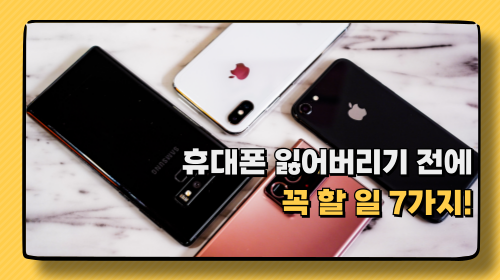
휴대폰 잃어버리기 전에 꼭 할 일 7가지(갤럭시/아이폰 공통 + 기종별)

휴대폰 분실은 “찾기”보다 먼저 잠금, 백업, 계정 보호가 제대로 되어 있는지가 핵심입니다.
이 글은 갤럭시와 아이폰을 각각 기준으로, 분실 전에 켜두면 좋은 설정과 분실 직후 10분 대응 흐름을 한 번에 정리합니다. (메뉴명/경로는 OS 버전에 따라 다를 수 있어 작성 시점 기준으로 확인이 필요합니다.)
- 공통: 화면 잠금(암호/생체) + 계정 2단계 인증 + 백업 자동화가 기본입니다.
- 갤럭시: SmartThings Find(구 Find My Mobile) / Google Find Hub(구 Find My Device) 켜두면 분실 시 원격 잠금·위치 확인에 유리합니다.
- 아이폰: ‘나의 찾기(Find My)’ + ‘나의 iPhone 찾기’ + ‘나의 네트워크’ + ‘마지막 위치 보내기’를 켜두면 분실 시 대응 폭이 넓습니다.
- 분실 직후: 위치 확인 → 분실 모드/원격 잠금 → 결제수단 보호 → 통신사(정지/재발급) 순으로 진행하는 편이 안전합니다.
분실 대비에서 먼저 잡아야 할 3가지
분실 대비는 기능을 많이 켜는 것보다, 1) 잠금, 2) 위치 찾기, 3) 백업이 끊기지 않게 만드는 게 우선입니다.
“찾기 기능”은 사후 대응이고, “잠금/계정 보호”는 유출·결제 피해를 줄이는 역할이라 순서를 바꾸지 않는 편이 안전합니다.
- 분실해도 원격으로 잠글 수 있는가
- 로그인 계정이 털려도 2단계 인증으로 막히는가
- 기기 초기화가 필요해도 데이터 복구가 가능한가(백업)
공통 준비: 잠금·계정·백업의 기본 세팅
갤럭시/아이폰 모두 공통으로 먼저 점검하면 좋은 항목입니다.
아래 항목이 “켜짐”이어야, 분실 시 원격 조치가 매끄럽게 진행되는 편입니다.
- 화면 잠금: PIN/비밀번호(가능하면 6자리 이상) + 생체인증(지문/Face ID 등)
- 잠금화면 알림: 민감한 알림(인증번호/은행 등)은 “내용 미표시”로 조정
- 계정 보호: Google/Apple/Samsung 계정의 2단계 인증 활성화
- 백업: 자동 백업 ON(충전+Wi-Fi 등 조건 확인)
- 기기 정보 기록: 모델명/일련번호/IMEI(확인 가능한 범위에서) 메모
갤럭시 분실 대비 설정(한 번에 점검)
갤럭시는 보통 Samsung 계정 기반( SmartThings Find )과 Google 계정 기반(Find Hub)이 함께 얽힙니다.
둘 다 켜두면 분실 시 선택지가 늘어나는 편이라, 아래 순서로 확인해두는 구성이 무난합니다.
- 설정 앱에서 보안/생체인증 또는 보안 및 개인정보 계열 메뉴로 이동
- SmartThings Find 또는 내 휴대전화 찾기(Find My Mobile) 관련 항목을 찾아 활성화
- 가능한 항목이 보이면 ‘마지막 위치 보내기’, ‘오프라인 찾기(Offline finding)’를 함께 확인
- 원격 잠금/초기화가 필요할 수 있어 Samsung 계정 로그인 상태를 확인
- 설정에서 Google 또는 보안 메뉴로 이동
- Find Hub(또는 Find My Device)를 찾아 켜짐으로 설정
- 위치(Location)가 꺼져 있으면 찾기 정확도가 낮아질 수 있어, 위치 사용도 함께 점검
- Google 백업: 연락처/앱 데이터/설정 일부가 자동 백업되는지 확인
- Samsung Cloud/스마트 스위치: 사진/연락처/기기 전환이 필요한 경우를 대비해 사용 여부 확인
- 카카오톡/메신저: 서비스별 백업 메뉴가 별도인 경우가 있어, 앱 내부 백업도 점검
아이폰 분실 대비 설정(한 번에 점검)
아이폰은 나의 찾기(Find My)가 분실 대응의 중심이고, 백업은 iCloud 백업이 기본 축입니다.
아래 항목이 꺼져 있으면 “분실 모드”나 “마지막 위치”에서 빈틈이 생길 수 있어, 한 번에 점검해두는 편이 좋습니다.
- 설정 > 상단의 Apple 계정(이름) > 나의 찾기로 이동
- 나의 iPhone 찾기를 켬
- 나의 네트워크(Find My network)가 있으면 함께 켬
- 마지막 위치 보내기가 있으면 함께 켬
- 설정 > 상단의 Apple 계정(이름) > iCloud로 이동
- iCloud 백업(또는 “이 iPhone 백업”) 메뉴에서 켜짐 확인
- 백업이 실제로 된 적이 있는지 마지막 백업 시간도 함께 확인
- 암호: 4자리보다 긴 암호를 쓰는 편이 안전합니다(환경에 따라 선택).
- 잠금화면 접근: 잠금 상태에서 불필요한 접근(위젯/알림/제어센터 등)을 줄이는 설정을 검토
- 결제: 분실 시 Apple Pay 조치가 필요할 수 있어, 사용 중인 카드/결제수단을 기억해두면 대응이 빠릅니다.
분실 직후 10분 대응 플로우(갤럭시·아이폰 비교)
분실을 인지한 직후에는 “찾기”만 오래 시도하다가 계정/결제 피해가 커지는 경우가 있습니다.
아래 표처럼 원격 잠금 → 결제 보호 → 통신사 조치 순서를 기본으로 잡아두면 실수가 줄어드는 편입니다.
| 단계 | 갤럭시 | 아이폰 |
|---|---|---|
| 1) 위치 확인 | SmartThings Find / Google Find Hub에서 기기 선택 후 지도 확인 | 나의 찾기(Find My) 앱 또는 iCloud ‘기기 찾기’에서 지도 확인 |
| 2) 분실 모드/잠금 | 원격 잠금(가능한 경우) + 화면에 연락처 메시지 표시 | 분실 모드(Lost Mode)로 잠금 + 연락처 메시지 설정 |
| 3) 결제 보호 | 삼성페이/은행 앱 잠금 상태 및 카드사 알림 확인(필요 시 중지 문의) | Apple Pay 관련 조치(필요 시 카드사/계정에서 중지 확인) |
| 4) 통신사 조치 | 유심/회선 정지, 유심 재발급, 소액결제 차단 등 통신사 절차 확인 | 회선 정지/유심 재발급, 분실 신고 등 통신사 절차 확인 |
| 5) 최후 조치 | 회수 불가로 판단되면 원격 초기화(데이터 손실 주의) | 회수 불가로 판단되면 원격 지우기(Erase) 검토 |
- 공용 PC에서 로그인했다면, 작업 후 로그아웃과 브라우저 기록 정리도 함께 처리하는 편이 안전합니다.
- 원격 초기화는 되돌리기 어렵습니다. 회수 가능성을 짧게 판단한 뒤 진행하는 편이 실수를 줄입니다.
월 1회 점검 체크리스트(복구 성공률 높이기)
분실 대비는 “설정 한 번”보다 “가끔 점검”이 훨씬 중요한 편입니다.
아래 체크리스트를 월 1회(또는 OS 업데이트 후) 한 번씩만 확인해도, 분실 시 대응 속도가 달라집니다.
- ☐ 화면 잠금(PIN/비밀번호)과 생체인증이 정상 동작한다
- ☐ 잠금화면에서 민감 알림이 내용까지 노출되지 않는다
- ☐ 계정 2단계 인증이 켜져 있고 복구 수단(이메일/전화)을 최신으로 유지했다
- ☐ (갤럭시) SmartThings Find / Google Find Hub가 켜져 있다
- ☐ (아이폰) 나의 iPhone 찾기 / 나의 네트워크 / 마지막 위치 보내기가 켜져 있다
- ☐ 자동 백업이 켜져 있고 최근 백업 기록이 존재한다
- ☐ IMEI/일련번호 등 기본 기기 정보가 메모되어 있다(확인 가능한 범위)
- ☐ 주요 금융/메신저 앱이 별도 잠금(앱 잠금/생체) 상태다(가능한 경우)
자주 묻는 질문(실수 포인트)
네트워크/배터리/위치 권한/기기 전원 상태 등에 따라 표시가 제한될 수 있습니다. 그래서 “찾기”만 믿기보다 원격 잠금과 통신사 조치를 함께 진행하는 흐름이 안정적입니다.
보통 “잠금”과 “삭제(초기화)”는 별개 옵션으로 안내되는 편입니다. 삭제는 되돌리기 어렵기 때문에 회수 가능성을 짧게 판단한 뒤 진행하는 방식이 실수를 줄입니다.
계정(Apple/Google/Samsung)에 로그인되어 있거나, 가족 공유/위치 공유를 미리 설정한 경우 도움이 되는 편입니다. 다만 설정 구조는 버전별 차이가 있어 “분실 전에” 본인 환경에서 미리 테스트해두는 방식이 안전합니다.
이 글은 작성 시점 기준으로, 기기/OS 버전에 따라 메뉴명과 경로가 달라질 수 있습니다.
분실이 의심되는 상황에서는 위치 확인과 함께 통신사(회선/유심) 조치, 결제수단 보호 절차를 병행하는 편이 안전합니다. 최종 절차는 각 서비스의 공식 안내를 확인해 주세요.



![[소소하게] 성수동 비건카페 맛집 디저트카페 실 방문 후기 리뷰](/upload/blogWrite/image/2020/08/30/02261b87-3f5d-434e-9596-d6d895964e8a.png)



![[데일리시계] 태그호이어 까레라 칼리버5 데이데이트 청판 구매 솔직 후기](/upload/blogWrite/image/2020/05/11/f47618eb-59c9-4eb3-bfe7-59e71c04e2be.jpg)
![[MYSQL, MARIADB] 대문자 테이블 업데이트 시 doesn't exist 오류 메세지 해결](/upload/blogWrite/image/2020/07/13/b2b0eee7-bce3-453e-921a-aaba079e9654.png)